
netcup wiki
Webhosting

Domain-Weiterleitung einrichten
Erfahre, welche Optionen dir für eine Domain-Weiterleitung zur Verfügung stehen und wie du diese einrichtest.
1. Weiterleitung über das Customer Control Panel (CCP) einrichten2. Weiterleitung für Subdomains einrichten3. Weiterleitung über .htaccess einrichten4. Weiterleitung über index.html einrichten

Beachte, dass eine Weiterleitung mittels HTTPS nur über .htaccess oder index.html möglich ist.
1. Weiterleitung über das Customer Control Panel (CCP) einrichten

Beachte, dass hierbei beim aktuellen Hosting alle Daten, die zur Domain gehören, aus dem Dokumentenstamm entfernt werden.
Erste Schritte
- Melde dich im Customer Control Panel (CCP) an.
- Gehe in den Menüpunkt Produkte.
- Klicke auf das Lupen-Symbol neben dem entsprechenden Webhosting-Tarif.
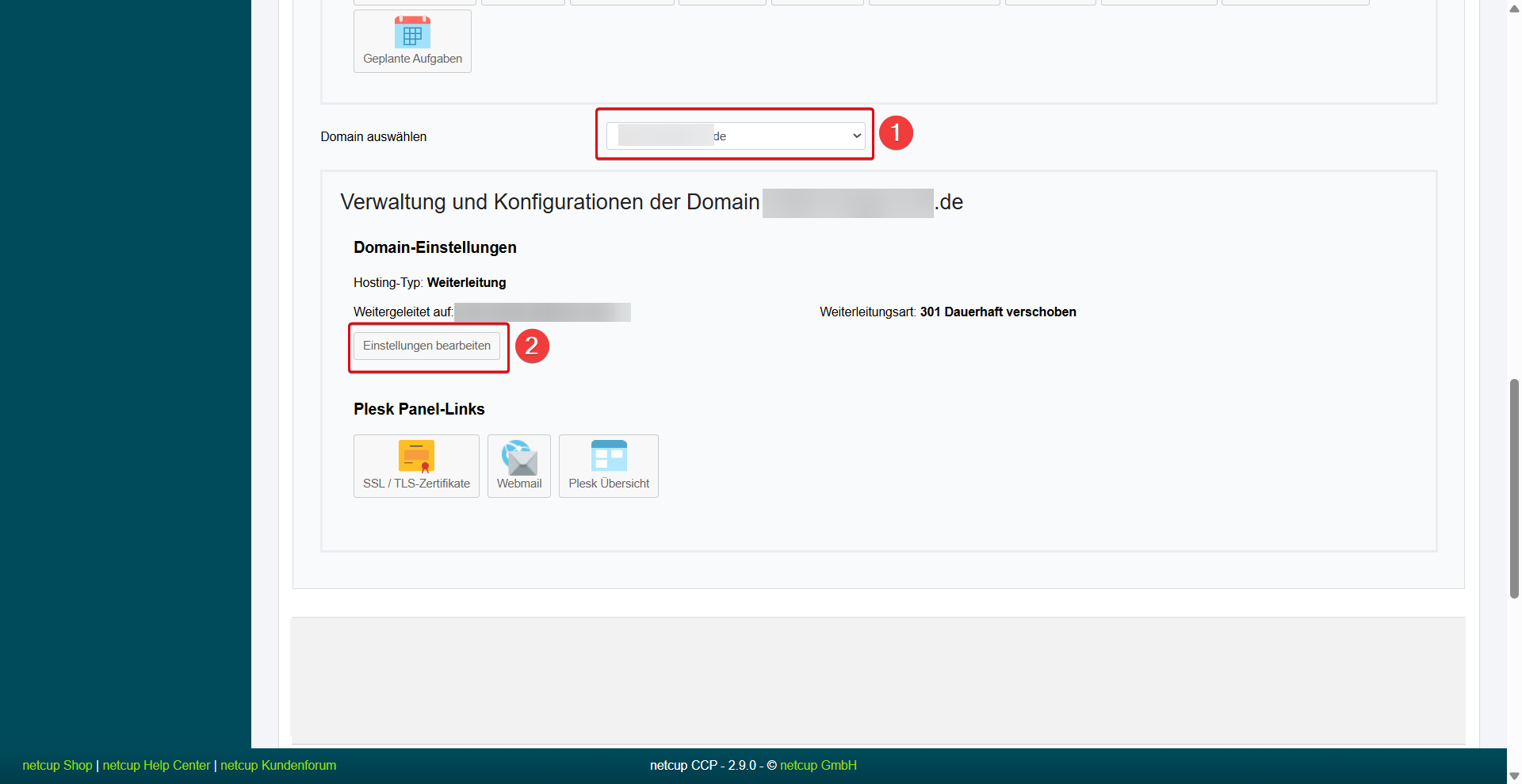
- Scrolle in der Übersicht nach unten zum Abschnitt Verwaltung und Konfigurationen der Domain deinedomain.de.
- Wähle die gewünschte Domain aus der Drop-down-Liste aus.
- Klicke auf Einstellungen bearbeiten.
Weiterleitung einrichten
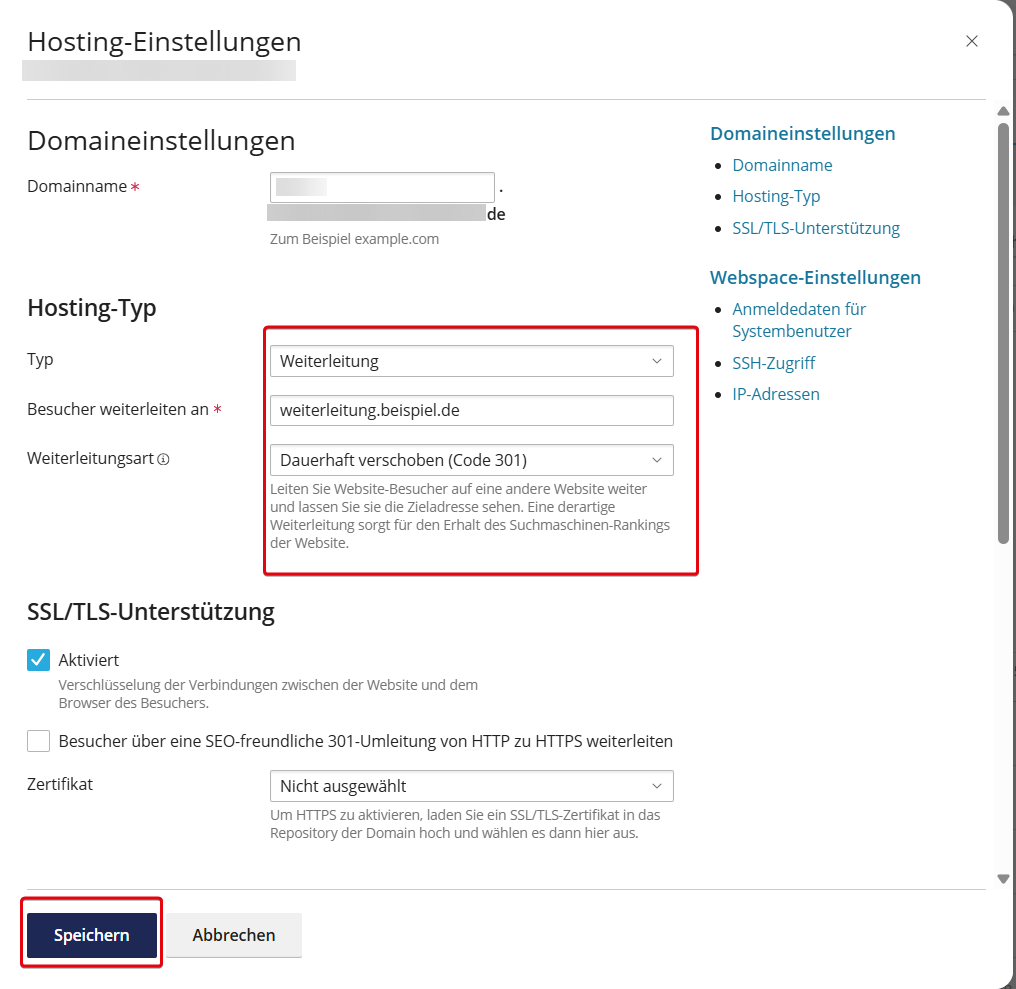
- Wähle unter Hosting-Typ die Art der Weiterleitung aus:
- 301 Dauerhaft verschoben: dauerhafte Weiterleitung auf eine neue URL.
- 302 Temporär verschoben: Weiterleitung auf eine andere URL für einen begrenzten Zeitraum.
- Frame-Weiterleitung: Es wird die Webseite einer anderen Domain angezeigt, jedoch wird die eigene Domain in der URL angezeigt (wird nicht von allen Webseiten unterstützt).
- Website-Hosting: Bereitstellung einer eigenen Website unter der Domain statt einer Weiterleitung.
- Trage unter Weitergeleitet auf die Ziel-Domain ein. Beachte, dass eine Weiterleitung auf "www" oder einen Unterordner der Domain nicht möglich ist.
- Gib OK im Bestätigungsfeld ein.
- Klicke auf Einstellungen bearbeiten.
2. Weiterleitung für Subdomains einrichten
- Melde dich im Webhosting Control Panel (WCP) an.
- Wähle die entsprechende Subdomain aus.
- Gehe in die Registerkarte Hosting und DNS.
- Wähle Hosting.
- Öffne das Drop-down-Menü unter Hosting-Typ > Typ.
- Wähle Weiterleitung aus.
- Gib die Ziel-Domain ein.
- Wähle die Art der Weiterleitung aus.
- Klicke auf Speichern.
3. Weiterleitung über .htaccess einrichten
- Öffne das Webhosting Control Panel (WCP).
- Wähle deine gewünschte Domain aus.
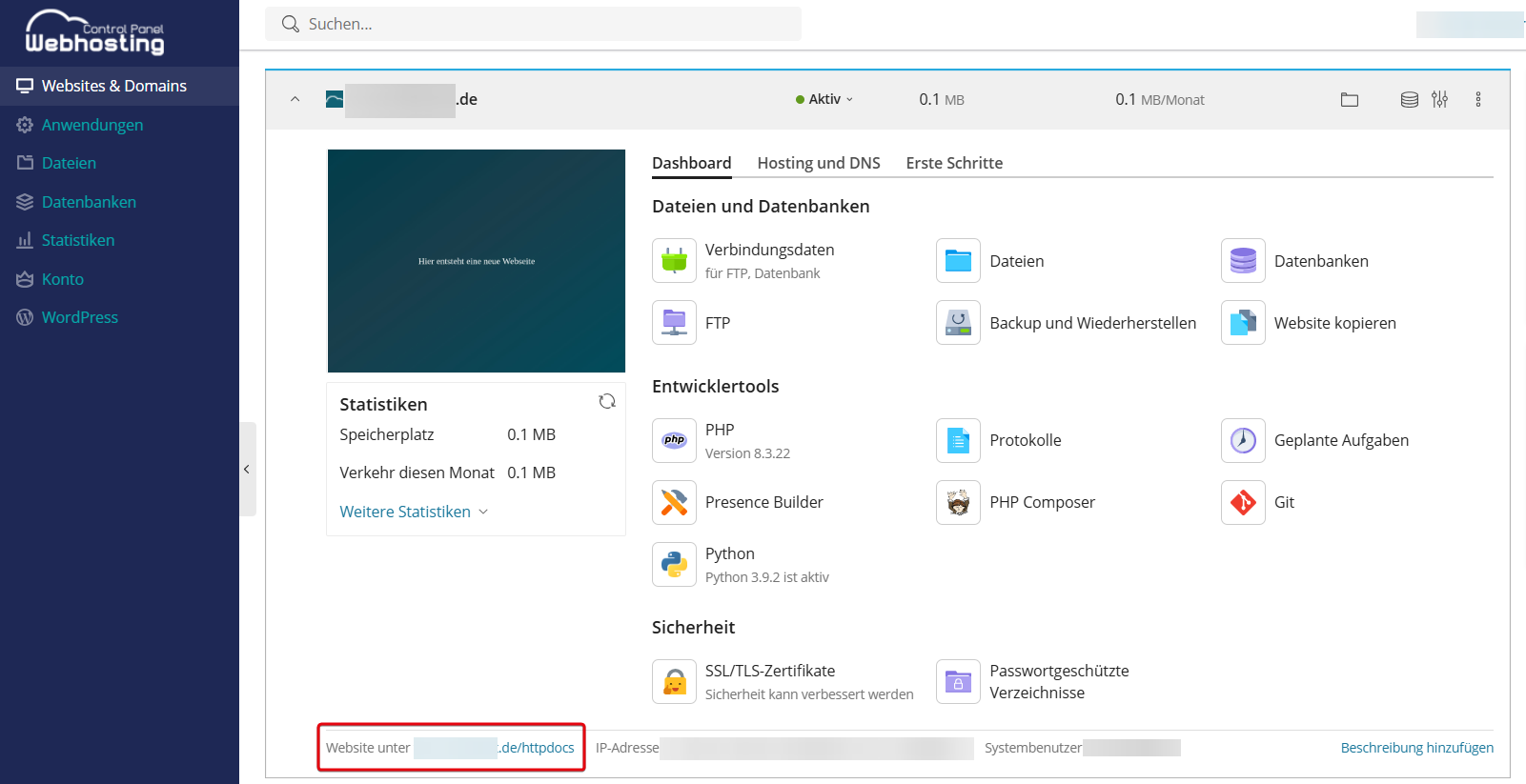
- Öffne den Dokumentenstamm der Domain, indem du unten links auf das verlinkte Verzeichnis klickst.
- Klicke auf das Plus-Symbol > Datei erstellen.
- Benenne die Datei
.htaccess(ohne weitere Endungen). - Klicke auf OK.
- Öffne die Datei und füge folgenden Inhalt ein:
Redirect 301 / https://www.example.com
Ersetze "www.example.com" mit der gewünschten Ziel-URL. Achte darauf, dass der Inhalt ohne Leerzeichen in der ersten Zeile steht.
- Klicke auf Speichern. Die Änderungen werden sofort übernommen.
4. Weiterleitung über index.html einrichten
- Öffne das Webhosting Control Panel (WCP).
- Wähle deine gewünschte Domain aus.
- Öffne den Dokumentenstamm der Domain, indem du unten links auf das verlinkte Verzeichnis klickst.
- Klicke auf das Plus-Symbol > Datei erstellen.
- Benenne die Datei
.index.html(ohne weitere Endungen). - Klicke auf OK.
- Öffne die Datei und füge folgenden Inhalt ein:
<html>
<head>
<meta http-equiv="refresh" content="0; URL=https://example.com">
</head>
<body>
<a href="https://www.example.com">Falls Sie nicht automatisch weitergeleitet werden, klicken Sie bitte hier.</a>
</body>
</html>
Ersetze "www.example.com" mit der gewünschten Ziel-URL. Achte darauf, dass der Inhalt ohne Leerzeichen in der ersten Zeile steht.
Unter content kannst du einstellen, nach wie vielen Sekunden eine Weiterleitung durchgeführt wird.
- Klicke auf Speichern. Die Änderungen werden sofort übernommen.